
meta données pour cette page
Ceci est une ancienne révision du document !
Préférences - Import / Export
Attention, le bouton Enregistrer se trouve en haut à gauche.
Importer des contacts (CSV)
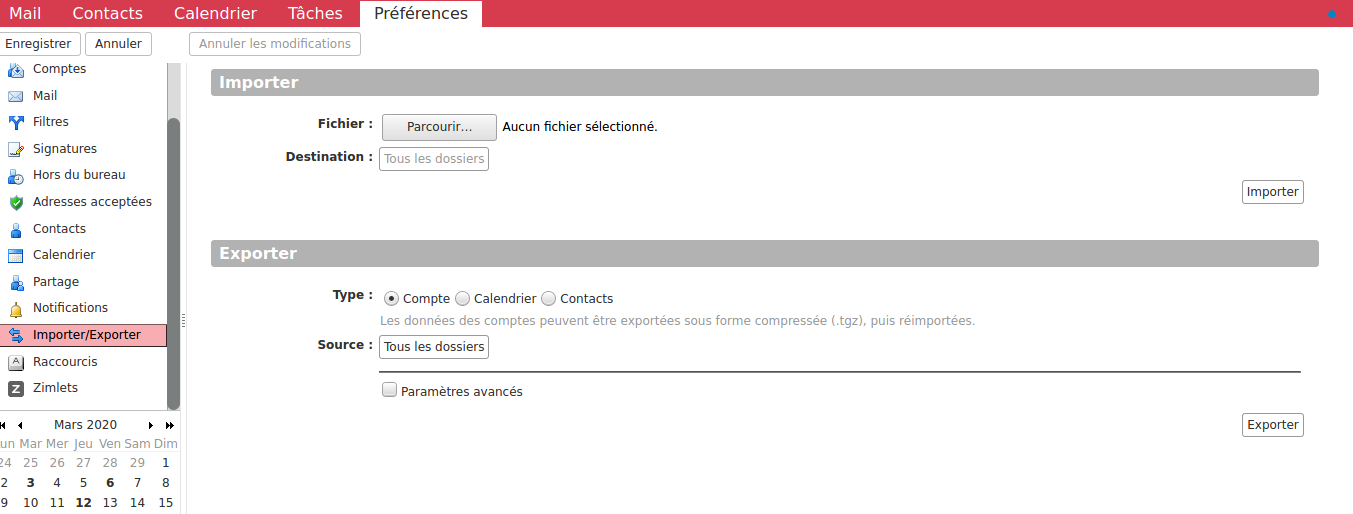
Toujours dans les Préférences, cliquez sur l’icône « Importer/Exporter » dans la liste à gauche de votre écran.
Pour importer, il vous suffit de cliquer dans « Parcourir » et choisir un doc en format CSV, indiquez la destination si elle vous semble pertinente.
Voici un exemple de fichier utile pour préparer un fichier d'import. Ce fichier sera ensuite à exporter en CSV avant son import.
import-contacts-zimbra-type-account.xlsx (choisir l'import de type “Compte”)
Cet import permet de choisir la présentation dans la colonne fileAs avec un numéro de votre choix :
colonne vide : Last, First = Nom, Prénom
2 : First Last = Prénom Nom
3 : Company = Societé
4 : Last, First (Company) = Nom, Prénom (Société)
5 : First Last (Company) = Prénom Nom (Société)
6 : Company (Last, First) =Société (Nom, Prénom)
7 : Company (First Last) = Société (Prénom Nom)
IMPORTANT : L'import doit être faire dans des carnets de contacts “Locaux” pour ne pas devoir attendre trop longtemps et parfois une erreur liée à la lenteur.
Le fichier des contacts en CSV doit être “encodé” en ISO-8859-15-EURO ou ANSI (avec un séparateur “,” ou “;”) pour ne pas avoir de problème des caractères mal accentués.
Importer des contacts depuis Gmail (CSV)
Lors de l'export des contacts depuis l'interface de Gmail, sélectionner le format outlook CSV afin que les champs de contacts soient correctement importés.
Export de contacts de Zimbra
Il vous suffira de sélectionner la case « Contact » dans le «Type » à choisir.
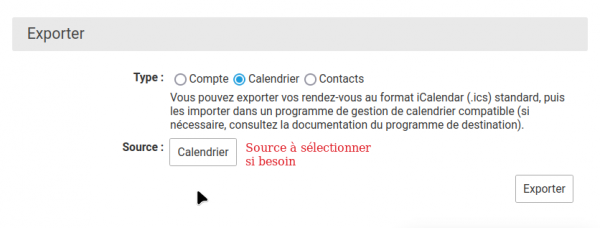
Vous devrez ensuite choisir la « Source » c’est-à-dire la liste de contacts que vous sélectionnez pour l’exportation.
Enfin cliquer sur « Exporter ». Votre exportation (après enregistrement) apparaît dans vos téléchargements au format CSV.
La confirmation d'import ou d'export se termine toujours par une fenêtre de confirmation que l'opération est terminée. Il faut donc parfois faire preuve de patience jusqu'à l'arrivée de cette fenêtre “pop-up”.
Exporter des agendas de Zimbra
Dans la même fenêtre, vous allez pouvoir exporter vos agendas (en choisissant votre format de prédilection) et les récupérer sous un format standard, facilement réutilisables dans d'autres outils. Pour les agendas, il s'agit du format iCal (fichier. ics)
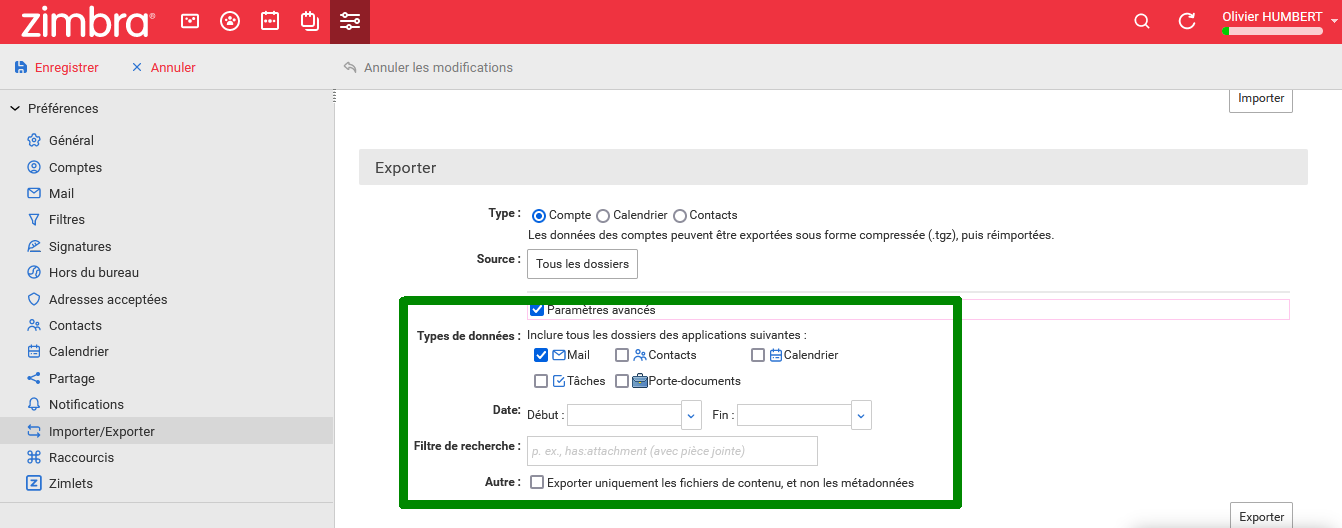
Vous pouvez spécifier sur quels contenus l'export doit se faire et même en spécifiant des dates de début et de fin avec les paramètres avancés.
Attendre la fin de l'export complet avant de fermer la fenêtre de Zimbra.
Exporter vos mails en en faisant une archive
Vous pouvez également dans cette même même fenêtre, exporter vos mails en sélectionnant le “Type : compte”.
Cet export sera sous forme d'une archive .tgz qui sera composée pour chaque mail, d'un mail au format .eml et d'un fichier au format .meta .
Vous pouvez spécifier également ici sur quels contenus l'export doit se faire. Veuillez noter particulièrement l'option “Paramètres avancés” qui vous permettra de finement sélectionner ce que vous souhaitez exporter.