
meta données pour cette page
Ceci est une ancienne révision du document !
Gestion des utilisateurs·rices et groupes
Cette page vous présente la page des utilisateurs·rices, des groupes, des services associés à chacun·e (mail, agenda, cloud…), les admin·e·s (étoile noire) ainsi que les statistiques d'utilisation de votre espace.
L'option “groupe” a l'avantage de créer une adresse qui va diffuser à l'ensemble des membres, mais va aussi faciliter les partages d'agendas, de fichiers ou dossiers dans le cloud puisqu'on pourra directement partager avec le groupe. Autre avantage, si les membres de votre groupe “bureau” d'association changent, le simple fait d'ajouter quelqu'un·e au groupe “bureau” fait qu'il·elle “hérite” instantanément des partages antérieurs … (et à l'inverse pour les suppressions).
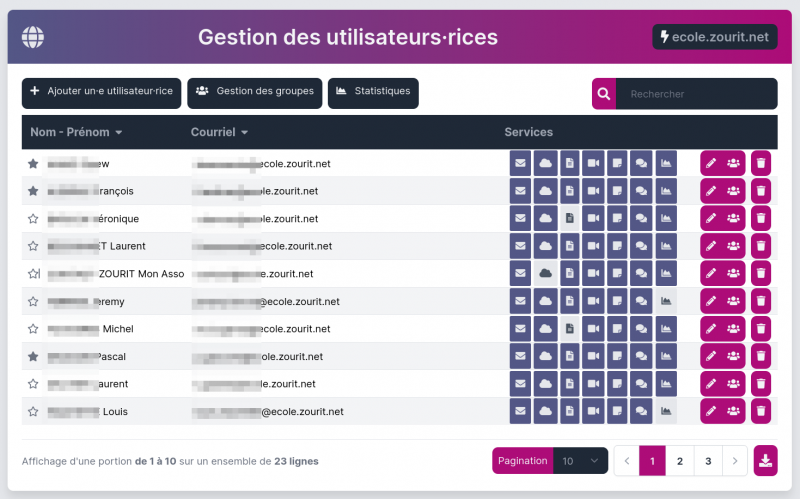
Ajout d'un·e utilisateur·ice
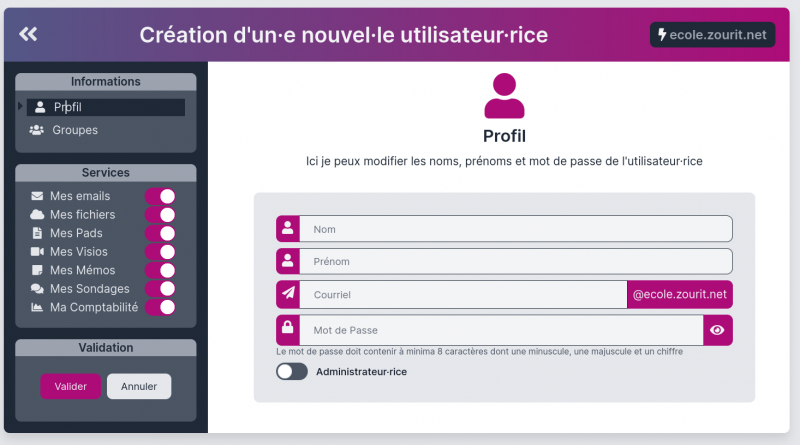
Pour créer un nouvel utilisateur, rendez-vous (avec un compte d'admin de votre espace Zourit) dans le menu-bande-noire en haut à droite → Notre domaine, puis cliquer sur le bouton _ckgedit_QUOT_Ajouter un·e utilisateur·ice“.
Compléter les champs. Il est possible d'associer aussitôt un·e utilisateur·ice à un groupe, avec l’icône “Groupes” et en cochant les groupes voulus.
Créer des comptes illimités
La création de chaque compte propose par défaut l'utilisation de 2 Go utilisé :
- 1 Go pour l'usage des e-mail, contacts, agendas
- 1 Go pour le stockage du Cloud
Mais il existe dans Zourit une astuce pour ne pas “consommer” ces Go et créer autant de compte que vous voulez dans Zourit.
Pour cela, il faut désactiver la fonction “Mes e-mails” (mais dans ce cas, on perd l'accès à la messagerie, aux agendas et aux carnets de contacts) et faire passer le quota de Cloud à 0. Dans ce cas, l'utilisateur·rice pourra tout de même accéder à l'outil Cloud mais ne disposera pas d'un espace personnel où il·elle peut stocker des documents privés. Mais il·elle pourra tout de même accéder aux dossiers et documents qu'on lui a partagé.
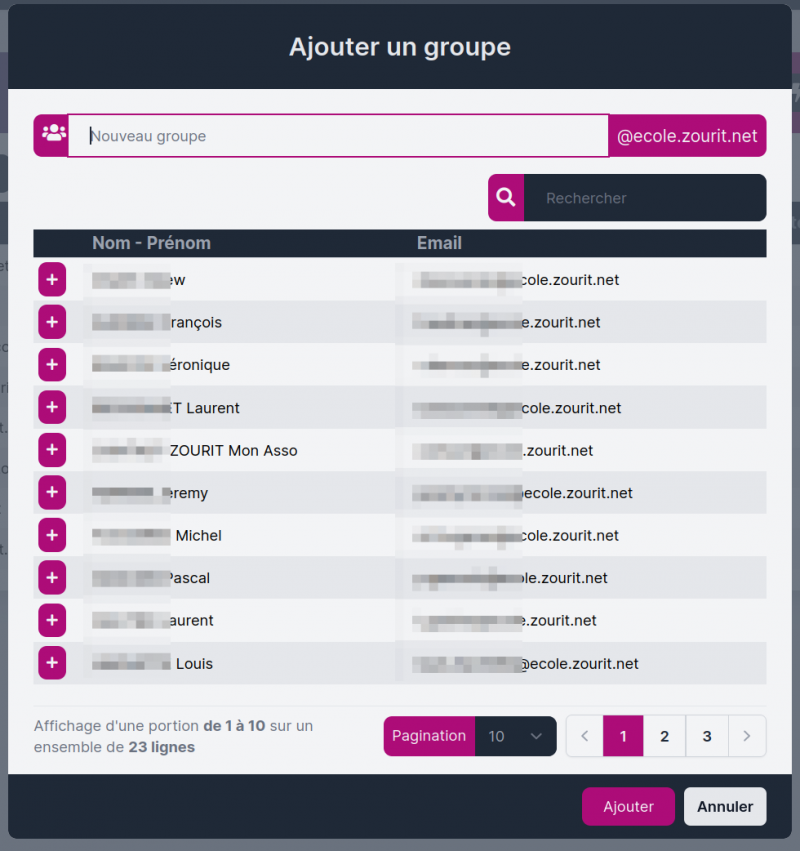
Ajout d'un groupe
Cliquer sur Gestion des groupes, puis Ajouter un groupe.
Créer un nom et choisissez les personnes à y associer avec ”+“ et cliquer sur Ajouter.